농협대학교 웹메일시스템 바로가기(hiworks.nonghyup.ac.kr)는 농협대학교 구성원을 위한 학교 공식 웹메일로, 학교 메일 송수신·로그인·메일함 관리 기능을 제공합니다. 특히 그룹웨어 하이웍스 기반이라 학교 계정 형식 확인이 필요합니다.
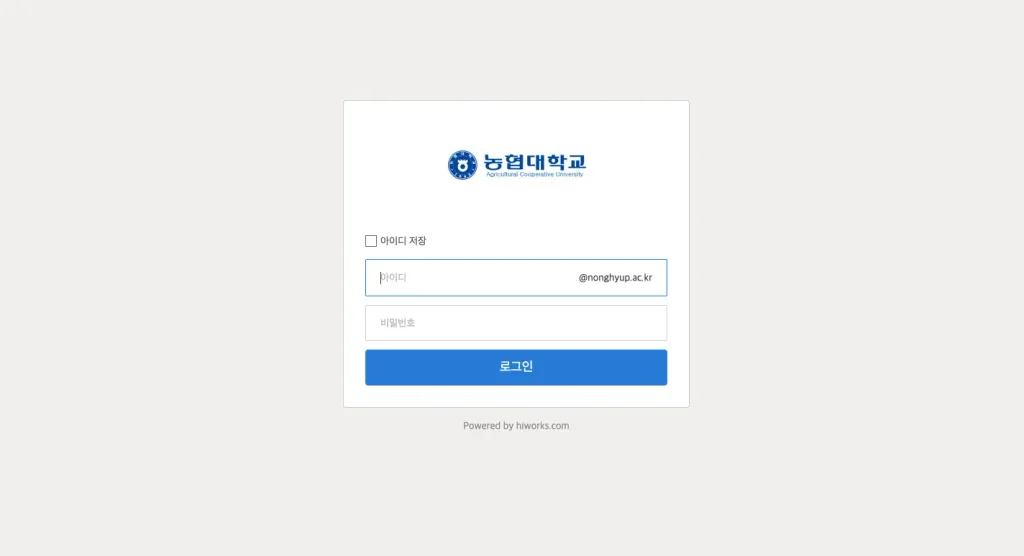
농협대학교 웹메일시스템 바로가기(hiworks.nonghyup.ac.kr)이란? – 농협대학교 구성원 전용 메일
농협대학교 웹메일시스템은 농협대학교 학생과 교직원이 학교 계정으로 쓰는 메일 서비스입니다. 주소에 ‘hiworks’가 들어가는 것은 기업·학교용 그룹웨어인 하이웍스 플랫폼으로 운영되기 때문입니다.
학교 메일은 수업 공지, 학사 안내, 행정 연락 등 공식 소통에 쓰이는 경우가 많아 정기적으로 확인하는 것이 좋습니다. 계정 발급과 비밀번호 초기화는 학교 전산 담당 부서의 안내를 따르며, 세부 메뉴와 기능은 로그인 후 화면을 기준으로 확인하세요.
이런 경우라면 농협대학교 웹메일을 확인하는 것이 좋습니다.
- 학교에서 보낸 공지나 행정 메일을 확인할 때
- 교수님이나 학과에 공식 메일을 보내야 할 때
- 학교 메일 주소를 다시 찾아야 할 때
- 로그인이나 비밀번호 문제가 생겼을 때
정리하면, 농협대학교 웹메일은 ‘학교 계정으로 공식 메일을 주고받는’ 농협대학교 구성원 전용 메일 서비스입니다.
농협대학교 웹메일 주요 기능 – 하이웍스 기반 메일
하이웍스 기반 웹메일에서 일반적으로 이용할 수 있는 기능은 다음과 같습니다. 실제 메뉴는 학교 설정에 따라 다를 수 있습니다.
- 메일 송수신 – 학교 계정으로 메일을 주고받을 수 있습니다.
- 메일함 관리 – 받은편지함, 보낸편지함, 스팸함 등을 관리할 수 있습니다.
- 첨부파일 – 과제나 서류를 첨부해 보낼 수 있으며, 큰 파일은 대용량 첨부 기능을 쓰는 경우가 있습니다.
- 모바일 이용 – 하이웍스 모바일 앱이나 모바일 브라우저로 메일을 확인할 수 있습니다.
- 보안 설정 – 비밀번호 변경, 로그인 기록 확인 등 보안 기능을 제공하는 경우가 많습니다.
결국 농협대학교 웹메일은 ‘학교 계정 로그인 → 메일 확인·발송 → 보안 관리’의 흐름으로 쓰는 서비스입니다.
농협대학교 웹메일시스템 바로가기 + 이용 방법 (2026) – 로그인부터 메일 확인까지 5단계
👉 농협대학교 웹메일 바로가기: https://hiworks.nonghyup.ac.kr
계정 발급, 비밀번호 초기화 등 문의는 농협대학교 전산 담당 부서에 하는 것이 가장 정확합니다.
1단계 – 학교 계정 확인. 학교에서 안내받은 메일 아이디와 초기 비밀번호를 확인합니다.
2단계 – 웹메일 접속. 주소창에 hiworks.nonghyup.ac.kr을 직접 입력해 접속합니다.
3단계 – 로그인 및 비밀번호 변경. 학교 계정으로 로그인하고, 처음이라면 비밀번호를 새로 설정합니다.
4단계 – 메일 확인·발송. 받은 공지와 메일을 확인하고, 필요한 메일을 작성해 보냅니다.
5단계 – 모바일 연동. 자주 확인하려면 하이웍스 모바일 앱이나 모바일 브라우저로도 로그인해 둡니다.
요약하면, ‘계정 확인 → 웹메일 접속 → 로그인·비밀번호 변경 → 메일 확인·발송 → 모바일 연동’ 순서로 이용하면 됩니다.
농협대학교 웹메일 이용 시 자주 하는 실수 – 꼭 확인할 주의사항
학교 메일은 공식 연락 수단이라 놓치면 중요한 안내를 받지 못할 수 있습니다. 아래 항목은 미리 확인하는 것이 좋습니다.
- 학교 메일 확인 안 하기 – 수업, 장학, 행정 공지가 학교 메일로 오는 경우가 많으니 정기적으로 확인하세요.
- 스팸함 확인 누락 – 중요한 메일이 스팸함에 들어갈 수 있으니 함께 확인하세요.
- 피싱 메일 링크 클릭 – 비밀번호 변경을 요구하는 가짜 메일이 있을 수 있습니다. 주소를 직접 입력해 접속하세요.
- 공용 PC 로그아웃 누락 – 학교 공용 PC에서는 사용 후 반드시 로그아웃하세요.
- 메일함 용량 관리 소홀 – 용량이 가득 차면 메일을 받지 못할 수 있으니 오래된 메일을 정리하세요.
핵심은 ‘정기 확인 + 스팸함 점검 + 피싱 주의’ 세 가지를 지키는 것입니다.
농협대학교 웹메일 활용 팁 – 학교 메일을 편하게 쓰는 법
학교 메일은 몇 가지 설정만 해 두면 훨씬 편하게 쓸 수 있습니다. 많이 쓰는 방법을 정리하면 다음과 같습니다.
- 모바일 알림 켜기 – 하이웍스 앱 알림을 켜 두면 중요한 공지를 바로 받을 수 있습니다.
- 폴더 정리 – 수업별, 학과별로 메일함 폴더를 만들어 두면 찾기 쉽습니다.
- 서명 설정 – 이름, 학과, 학번을 서명으로 설정해 두면 교수님께 메일 보낼 때 편합니다.
- 비밀번호 주기적 변경 – 보안을 위해 비밀번호를 정기적으로 바꾸세요.
- 졸업 전 자료 백업 – 졸업이나 퇴직 후 계정이 정리될 수 있으니 필요한 메일은 미리 백업하세요.
농협대학교 웹메일은 ‘알림 설정 + 폴더 정리 + 서명 설정’만 해 두면 학교생활에 필요한 공식 소통을 놓치지 않을 수 있습니다.
자주 묻는 질문(FAQ)
Q1. 농협대학교 웹메일 주소는 무엇인가요?
농협대학교 웹메일시스템 주소는 hiworks.nonghyup.ac.kr입니다.
Q2. 왜 주소에 hiworks가 들어가나요?
그룹웨어 하이웍스 플랫폼으로 운영되기 때문입니다. 학교 계정으로 로그인해 이용합니다.
Q3. 계정은 어떻게 받나요?
학교에서 안내하는 방식에 따라 계정을 받습니다. 계정 정보를 모르면 학교 전산 담당 부서에 문의하세요.
Q4. 휴대폰으로도 메일을 볼 수 있나요?
하이웍스 모바일 앱이나 모바일 브라우저로 학교 메일을 확인할 수 있습니다.
Q5. 비밀번호를 잊으면 어떻게 하나요?
로그인 화면의 비밀번호 찾기를 먼저 이용하고, 해결되지 않으면 학교 전산 담당 부서에 초기화를 요청하세요.