유튜브 바로가기(www.youtube.com)는 유튜브를 자주 보는 PC·스마트폰 이용자를 위한 접속 방법으로, 바탕화면 아이콘·홈 화면 추가·앱 설치 기능을 활용합니다. 특히 브라우저와 기기마다 바로가기를 만드는 메뉴가 달라 내 환경에 맞는 방법 확인이 필요합니다.
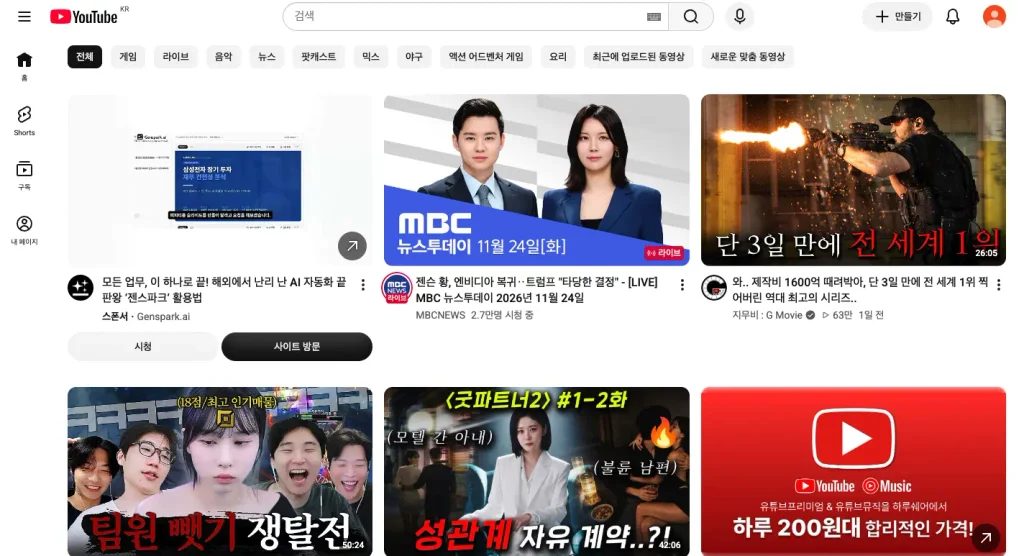
유튜브 바로가기(www.youtube.com)란? – 이런 경우 확인이 필요합니다
유튜브 바로가기는 매번 검색창에 ‘유튜브’를 입력하지 않고 아이콘 한 번으로 youtube.com에 바로 들어가도록 만드는 방법입니다. PC에서는 바탕화면이나 작업 표시줄에 아이콘을 두고, 스마트폰에서는 홈 화면에 아이콘을 추가하거나 공식 앱을 설치하는 방식으로 만듭니다.
공식 주소는 www.youtube.com이며, 비슷한 주소의 광고나 피싱 사이트를 피하려면 바로가기를 만들어 두는 것이 안전합니다.
다음과 같은 경우라면 이 방법을 확인해야 합니다.
- 부모님 PC에 유튜브 아이콘을 바탕화면에 만들어 드리고 싶을 때
- 회사·학교 PC에서 앱 설치 없이 바로 들어가고 싶을 때
- 스마트폰 홈 화면에 유튜브 아이콘이 사라졌을 때
- 유튜브를 별도 창(앱처럼)으로 열고 싶을 때
- 검색할 때마다 광고성 링크가 먼저 떠서 불편할 때
정리하면, 유튜브 바로가기는 “공식 주소로 한 번에 들어가는 아이콘을 만들어 두는 방법”입니다.
주요 방법 – 기기별 유튜브 바로가기 종류
내 기기와 브라우저에 따라 아래 방법 중 하나를 고르면 됩니다.
- PC 크롬(Chrome) 바로가기 – 크롬 메뉴의 바로가기 만들기 기능으로 바탕화면에 아이콘을 만듭니다. ‘창으로 열기’를 선택하면 앱처럼 별도 창으로 열 수 있습니다.
- PC 엣지(Edge) 앱 설치 – 엣지 메뉴의 앱 기능에서 이 사이트를 앱으로 설치하면 시작 메뉴·작업 표시줄·바탕화면에 고정할 수 있습니다.
- 주소창 끌어놓기 – 브라우저 주소창 왼쪽의 아이콘을 바탕화면으로 끌어다 놓으면 간단한 인터넷 바로가기가 생깁니다.
- 안드로이드 홈 화면 추가 – 공식 유튜브 앱을 쓰거나, 크롬에서 ‘홈 화면에 추가’로 웹 바로가기를 만듭니다.
- 아이폰 홈 화면 추가 – 공식 앱을 설치하거나, 사파리에서 공유 버튼 → ‘홈 화면에 추가’를 선택합니다.
브라우저 버전에 따라 메뉴 이름이 조금씩 다를 수 있으니 비슷한 이름의 항목을 찾으면 됩니다.
핵심은 “PC는 브라우저 메뉴로, 스마트폰은 앱 또는 홈 화면 추가로” 만든다는 점입니다.
유튜브 바로가기 만들기 + 단계별 방법 (2026)
가장 많이 쓰는 PC 크롬 기준으로 바로가기를 만드는 순서는 다음과 같습니다.
1단계 – 공식 주소로 접속.
크롬에서 www.youtube.com에 접속합니다. 주소창에 youtube.com이 정확히 표시되는지 확인합니다.
2단계 – 크롬 메뉴 열기.
오른쪽 위 점 세 개(⋮) 메뉴를 엽니다.
3단계 – 바로가기 만들기 선택.
‘전송, 저장 및 공유'(버전에 따라 ‘도구 더보기’) 메뉴에서 ‘바로가기 만들기’를 선택합니다.
4단계 – 이름과 창 옵션 정하기.
바로가기 이름을 ‘유튜브’로 정하고, 별도 창으로 쓰고 싶으면 ‘창으로 열기’를 체크한 뒤 만들기를 누릅니다.
5단계 – 바탕화면에서 확인.
바탕화면에 생긴 유튜브 아이콘을 눌러 바로 열리는지 확인합니다. 필요하면 작업 표시줄에 고정합니다.
요약하면 공식 주소 접속 → 크롬 메뉴 → 바로가기 만들기 → 이름·창 옵션 → 바탕화면 확인 순서입니다.
자주 하는 실수 / 주의사항 – 가짜 주소부터 바로가기 사라짐까지
바로가기는 간단하지만 아래 실수가 자주 생깁니다.
- 비슷한 가짜 주소로 바로가기 만들기 – 검색 광고나 이름이 비슷한 사이트로 바로가기를 만들면 피싱 위험이 있습니다. 주소가 youtube.com인지 꼭 확인하세요.
- 다른 브라우저로 열리는 경우 – 크롬으로 만든 바로가기는 크롬으로 열립니다. 엣지를 쓰고 싶다면 엣지에서 따로 만들어야 합니다.
- 브라우저 삭제 후 아이콘 오류 – 바로가기를 만든 브라우저를 지우면 아이콘이 작동하지 않을 수 있습니다.
- 스마트폰에서 웹 바로가기만 쓰기 – 웹 바로가기는 앱보다 기능이 제한될 수 있습니다. 자주 본다면 공식 앱을 설치하는 편이 편리합니다.
- 비공식 ‘유튜브 다운로더’ 앱 설치 – 유튜브를 흉내 낸 비공식 앱은 악성코드나 광고 피해 위험이 있습니다.
결국 “공식 주소 확인, 사용하는 브라우저에서 만들기, 스마트폰은 공식 앱” 세 가지만 기억하면 됩니다.
활용 팁 – 유튜브 바로가기를 더 편하게 쓰는 법
조금만 설정하면 훨씬 빠르게 유튜브에 들어갈 수 있습니다.
- 작업 표시줄에 고정 – 바탕화면 아이콘을 작업 표시줄에 고정하면 창이 많이 열려 있어도 바로 클릭할 수 있습니다.
- 창으로 열기 옵션 활용 – 별도 창으로 열면 다른 탭과 섞이지 않아 영상 보기에 편합니다.
- 자주 보는 페이지로 바로가기 – 구독 페이지나 특정 채널 페이지에서 바로가기를 만들면 그 화면으로 바로 열립니다.
- 어르신 기기에는 큰 아이콘 – 부모님 스마트폰에는 공식 앱 아이콘을 홈 화면 첫 페이지에 두면 쉽게 찾을 수 있습니다.
가장 효율적인 방법은 “공식 주소 확인 → 기기에 맞는 바로가기 생성 → 작업 표시줄·홈 화면 고정”입니다.
자주 묻는 질문(FAQ)
Q1. 유튜브 공식 주소는 무엇인가요?
유튜브 공식 주소는 www.youtube.com입니다.
Q2. PC 바탕화면에 유튜브 아이콘을 어떻게 만드나요?
크롬이라면 메뉴(⋮) → 전송, 저장 및 공유(또는 도구 더보기) → 바로가기 만들기를 선택하면 바탕화면에 아이콘이 생깁니다.
Q3. 바로가기를 앱처럼 별도 창으로 열 수 있나요?
크롬의 바로가기 만들기에서 ‘창으로 열기’를 선택하거나, 엣지에서 사이트를 앱으로 설치하면 별도 창으로 열 수 있습니다.
Q4. 아이폰 홈 화면에 유튜브 아이콘을 추가하려면요?
공식 유튜브 앱을 설치하거나, 사파리에서 youtube.com을 연 뒤 공유 버튼 → ‘홈 화면에 추가’를 선택하면 됩니다.
Q5. 바로가기를 눌렀는데 이상한 사이트가 열려요.
바로가기에 저장된 주소가 공식 주소가 아닐 수 있습니다. 기존 아이콘을 지우고 youtube.com에서 다시 만드세요.