나이스 교직원 온라인채용 시스템(https://edurecruit.go.kr)은 전국 교원·교육공무직 응시자를 위한 공통 채용 시스템으로, 원서접수·수험표 출력·합격조회·인력풀 등록 기능을 제공합니다. 특히 시도교육청마다 일정과 기준이 달라 지원할 교육청과 출력 기간을 정확히 확인하는 것이 필요합니다.
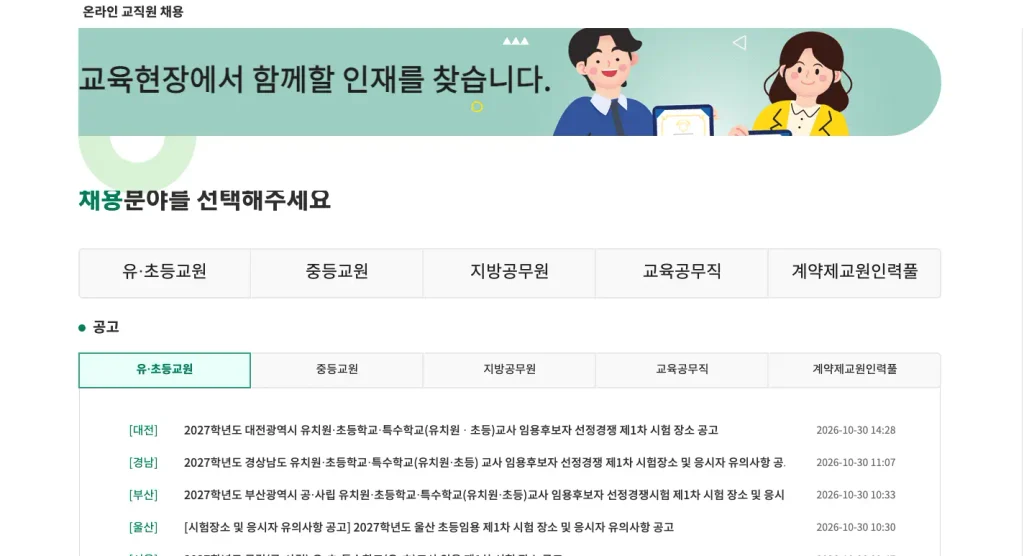
나이스 교직원 온라인채용 시스템(https://edurecruit.go.kr)이란? – 이런 경우 확인이 필요합니다
나이스 교직원 온라인채용 시스템은 교육부의 교육행정정보시스템(NEIS, 나이스)을 기반으로 전국 시도교육청이 함께 쓰는 교직원 채용 시스템입니다. 하나의 사이트에서 여러 교육청의 공고와 접수가 이뤄지기 때문에, 지원자는 어느 교육청에 지원하는지를 정확히 선택해야 합니다.
채용 분야는 크게 유·초등교원, 중등교원, 지방공무원, 교육공무직, 계약제교원 인력풀로 나뉩니다. 교원 임용시험, 교육청 지방공무원 시험, 교육공무직 채용시험 등의 원서접수와 합격 확인이 이곳에서 진행됩니다.
다음과 같은 경우라면 이 사이트를 확인해야 합니다.
- 교원 임용시험이나 교육청 지방공무원 시험에 응시할 때
- 교육공무직원 채용시험 원서를 낼 때
- 시험 전 수험표를 출력해야 할 때
- 시험 후 합격 여부와 성적을 확인할 때
- 기간제교원 인력풀에 등록하려 할 때
정리하면, 이 사이트는 “전국 교육청 교직원 채용의 접수부터 합격 확인까지 처리하는 공통 창구”입니다.
주요 서비스 – 온라인채용 시스템에서 할 수 있는 일
나이스 교직원 온라인채용 시스템의 주요 기능은 다음과 같습니다.
- 채용 공고 확인 – 분야별로 시행계획 공고, 원서접수 공고, 합격자 공고 등을 확인합니다.
- 응시원서 접수 – 지원할 교육청을 선택하고 원서를 작성·제출하며 응시료를 결제합니다.
- 접수 확인·취소 – 접수 내역을 확인하고 정해진 기간 안에서 취소할 수 있습니다.
- 수험표 출력 – 시험별로 정해진 출력 기간에 수험표를 출력합니다.
- 합격 조회 – 로그인 후 마이페이지의 합격조회에서 응시한 시험을 선택해 결과를 확인합니다.
- 계약제교원 인력풀 – 기간제교원 등 인력풀 등록과 정보 변경을 신청합니다.
원서접수 시에는 본인 명의 휴대폰 인증 등 본인확인이 필요하고, 가산점 관련 정보는 신중하게 입력해야 합니다.
핵심은 “교육청 선택 → 접수 → 기간 내 수험표 출력 → 마이페이지 합격조회” 흐름입니다.
나이스 교직원 온라인채용 시스템 바로가기 + 원서접수 방법 (2026)
임용시험 등에 처음 응시한다면 아래 순서로 진행하면 됩니다.
1단계 – 지원할 교육청 공고 확인.
지원하려는 시도교육청의 시행계획과 원서접수 공고에서 접수 기간, 응시 자격, 가산점 기준, 제출 서류를 확인합니다.
2단계 – 접속과 본인확인.
온라인채용 시스템에 접속해 회원가입·로그인하고 본인확인을 진행합니다. 본인 명의 휴대폰이 아니면 인증이 어려울 수 있습니다.
3단계 – 교육청 선택과 원서 작성.
지원할 교육청과 시험을 선택하고 응시원서를 작성합니다. 가산점, 자격 정보는 공고 기준과 다시 대조합니다.
4단계 – 응시료 결제와 접수 확인.
응시료를 결제하고 접수 완료 여부를 확인합니다. 마감 직전에는 접속이 몰릴 수 있으니 여유 있게 접수하세요.
5단계 – 수험표 출력과 합격 조회.
공고된 수험표 출력 기간에 수험표를 출력하고, 발표일에 마이페이지 → 합격조회에서 결과를 확인합니다.
요약하면 공고 확인 → 본인확인 → 교육청 선택·원서 작성 → 결제·접수 확인 → 수험표 출력·합격조회 순서이며, 3단계에서 교육청을 잘못 고르면 다른 지역에 응시하게 됩니다.
자주 하는 실수 / 주의사항 – 교육청 선택부터 수험표 출력 시기까지
전국 공통 시스템이라 아래 실수가 반복해서 생깁니다.
- 다른 교육청 선택 – 여러 교육청이 한 시스템을 쓰므로, 제출 전 선택한 교육청을 꼭 확인하세요.
- 원서접수 기간에 출력한 화면을 수험표로 착각 – 일부 교육청은 원서접수 기간에 출력한 것은 수험표가 아니며, 정해진 수험표 출력 기간에 다시 출력해야 한다고 안내합니다. 컬러 출력 등 형식 요건이 있는지도 확인하세요.
- 가산점 정보 오입력 – 취업지원대상자 가점, 자격증 가점 등은 잘못 입력하면 불이익이 생길 수 있습니다.
- 마감 직전 접수 – 마감 시간이 다가오면 접속자가 몰려 제출에 실패할 수 있습니다.
- 개명 후 본인확인 오류 – 개명했다면 실명확인 정보에 반영됐는지 먼저 확인하세요.
결국 “교육청 선택 확인, 수험표 출력 기간, 가산점 정확히” 세 가지가 핵심입니다.
활용 팁 – 채용 준비를 효율적으로 하는 법
교직원 채용은 공고에서 합격까지 일정이 길어 관리가 중요합니다.
- 시행계획 공고 즉시 일정 저장 – 원서접수, 수험표 출력, 시험일, 합격 발표일을 한 번에 달력에 저장하세요.
- 서류는 PDF로 미리 준비 – 자격증, 학위, 가산점 증빙을 미리 파일로 준비하면 접수가 빨라집니다.
- 교육청별 공지 함께 확인 – 수험표 출력 방식이나 유의사항은 교육청마다 다를 수 있으니 해당 교육청 홈페이지 공지도 함께 보세요.
- 인력풀 정보 최신 유지 – 기간제교원 인력풀에 등록했다면 연락처와 경력을 수시로 업데이트하세요.
가장 효율적인 방법은 “공고 확인 → 일정 저장 → 서류 사전 준비 → 기간 내 출력·조회”입니다.
자주 묻는 질문(FAQ)
Q1. 나이스 교직원 온라인채용 시스템은 어느 교육청에서 쓰나요?
전국 시도교육청이 함께 쓰는 공통 시스템입니다. 접수할 때 지원할 교육청을 선택해 이용합니다.
Q2. 어떤 채용에 응시할 수 있나요?
유·초등교원, 중등교원, 지방공무원, 교육공무직 채용과 계약제교원 인력풀 등록 등을 이용할 수 있습니다.
Q3. 수험표는 언제 출력하나요?
시험별 공고에 안내된 수험표 출력 기간에 출력해야 합니다. 원서접수 기간에 출력한 화면은 수험표로 인정되지 않을 수 있으니 주의하세요.
Q4. 합격 여부는 어디서 확인하나요?
로그인 후 마이페이지의 합격조회에서 응시한 시험을 선택해 확인할 수 있습니다.
Q5. 문의는 어디로 하나요?
시험 일정과 자격 등 시험 관련 문의는 해당 시도교육청 담당 부서로, 시스템 접속 오류는 사이트에 안내된 상담 창구로 문의하세요.